きれいな月を見つけてスマホを構えたのに、写真は真っ白な小さい点になってしまった――そんな経験がある方は多いのではないでしょうか。原因はカメラの故障ではなく、スマホの自動露出とレンズの性質にあります。この記事では、白飛び・小さすぎる・ピンボケという3つのつまずきの原因と直し方を、iPhone・Androidそれぞれの設定、撮影に向いている時間帯、望遠鏡と組み合わせる方法まで順に説明します。
スマホで月がうまく撮れない3つの原因
月の写真がイメージ通りにならないときは、次のいずれかが原因になっていることがほとんどです。
- 白飛びする: スマホの自動露出は暗い夜空全体の明るさを基準に補正するため、相対的に明るい月が露出オーバーになりやすい
- 月が小さく写る: スマホの標準(広角)レンズは人間の視野より広い範囲を写すため、月は画面の中でどうしても小さくなる
- ピントが合わない: 暗い場所・低コントラストな被写体だとオートフォーカスが迷いやすい
原因が分かれば対処はシンプルです。白飛びは露出を手動で下げる、小ささはズームや拡大撮影で補う、ピンボケは月の輪郭にタップしてピントを合わせ直すことで改善します。次の章から機種別に具体的なやり方を見ていきましょう。
iPhoneでの月撮影の設定
iPhoneの標準カメラアプリには、いわゆる本格的なマニュアルモード(ISOやシャッタースピードを数値で指定する機能)はありません。ただし、被写体をタップすると表示される太陽アイコンを上下にスライドすることで露出補正ができます。月が白飛びしているときは、月をタップしてからアイコンを下にスライドし、露出をマイナス方向に補正しましょう。
ズームについては機種で差があります。iPhone 15 Pro Maxは光学5倍(35mm判換算120mm相当)、デジタルズームは最大25倍(667mm相当)まで使えます。iPhone 15 Proは光学3倍、デジタル最大15倍です。数値まで細かく詰めて撮りたい場合は、ISO・シャッタースピードを手動指定できる別のカメラアプリを併用すると調整の幅が広がります。
Androidでの月撮影の設定
Google Pixelなどの端末は「プロモード」を備えており、解像度・RAW・ISO・シャッタースピードを手動で指定できます。月の撮影例としては、ISO50程度・シャッタースピード1/500秒以上といった設定がよく使われます。これは月が想像以上に明るい被写体であるためで、日中の風景を撮るときに近い感覚で設定するとうまくいきやすいです。
Galaxyの月撮影機能について
Samsung Galaxyシリーズ(Galaxy S23 Ultraなど)には、25倍を超えるデジタルズームを使った際にAIが月を自動認識し、露出やピントの調整・手ブレ補正を行う「Space Zoom」と呼ばれる機能があります。Samsung公式のGalaxy月撮影テクニック解説でもこの機能が紹介されていますが、25倍を超えるズームに対応しない機種では「月のクレーターまできれいに撮影することは難しい」とも同社自身が明記しています。
なお、この機能をめぐっては2023年に「AIによる過剰な強調や画像の合成ではないか」という指摘がSNS上で話題になったことがあります。これに対しSamsungは、別の画像を貼り付けるような合成(オーバーレイ)は行っていないとしつつ、複数フレームを合成したうえでAIによりディテールを強調する処理は行っていると説明しています。つまり「望遠鏡なしでもクレーターまで精細に写る」と単純に捉えるのではなく、複数フレームの合成とAIによる強調で仕上げている前提で見ておくのが実態に近いといえます。AIによる補正を使わずに撮りたい場合は、設定でシーン最適化(シーンオプティマイザー)をオフにすることもできます。海外のSamsung公式サポートでは、月撮影の文脈でもこのオフ手順が案内されています。
撮影に向いている月齢と時間帯
月はいつ撮っても同じように写るわけではありません。満月は太陽光がほぼ正面から当たるため、クレーターの陰影が出にくく平坦な印象になります。富士フイルムの月の撮影ガイドやニコンの月の撮影ガイドでも、半月や欠けている状態(明暗の境目付近)の方がクレーターが立体的に見えると案内されています。
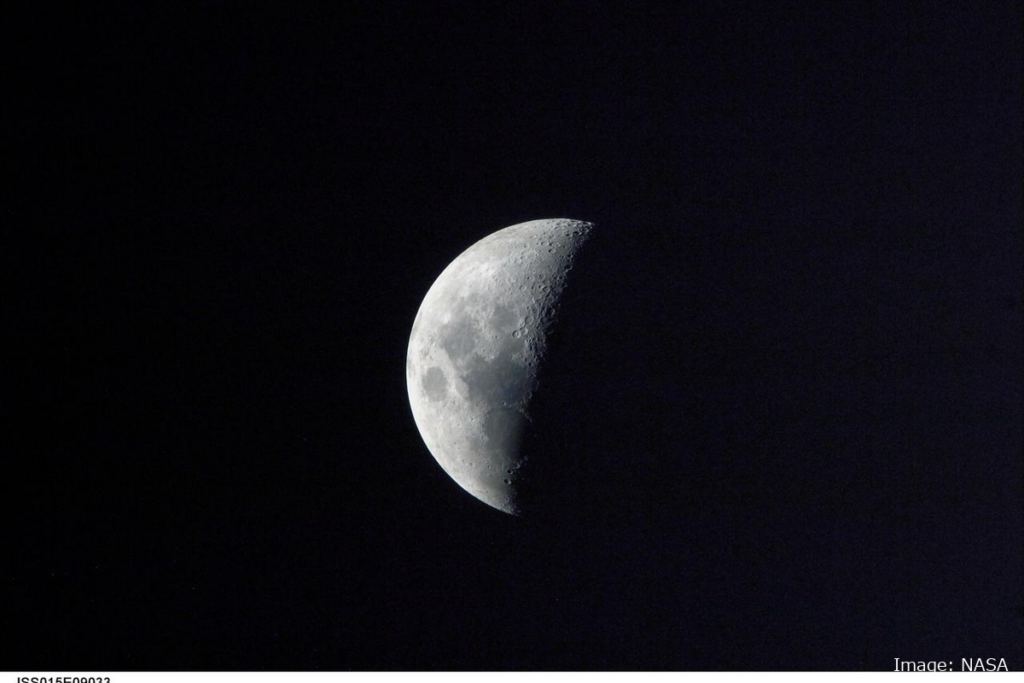
時間帯も重要です。月の高度が高い(南中に近い)ほど大気の影響を受けにくく、像が安定します。ニコン公式によると、半月であれば日没から1〜2時間後、周囲が暗くなり月がまだ高い位置にある時間帯が撮影に向いているとされています。
参考までに、メーカー公式が示す設定の目安は次の通りです。
| 月の状態 | ISO | 絞り | シャッタースピード目安 |
|---|---|---|---|
| 満月 | 100 | f/8 | 1/250〜1/500秒程度 |
| 半月 | – | – | 1/15〜1/30秒程度 |
| 三日月など欠けが大きい月 | – | – | 1/8〜1/15秒程度 |
ISO・絞りの具体的な数値がメーカー公式に明記されているのは満月のみです。半月・三日月はシャッタースピードの目安のみが案内されているため、ISO・絞りは実機で試し撮りをしながら調整するとよいでしょう。Androidのプロモードやマニュアル対応アプリを使える場合は、この目安を参考にシャッタースピードを調整してみてください。
望遠鏡・双眼鏡と組み合わせるコリメート撮影
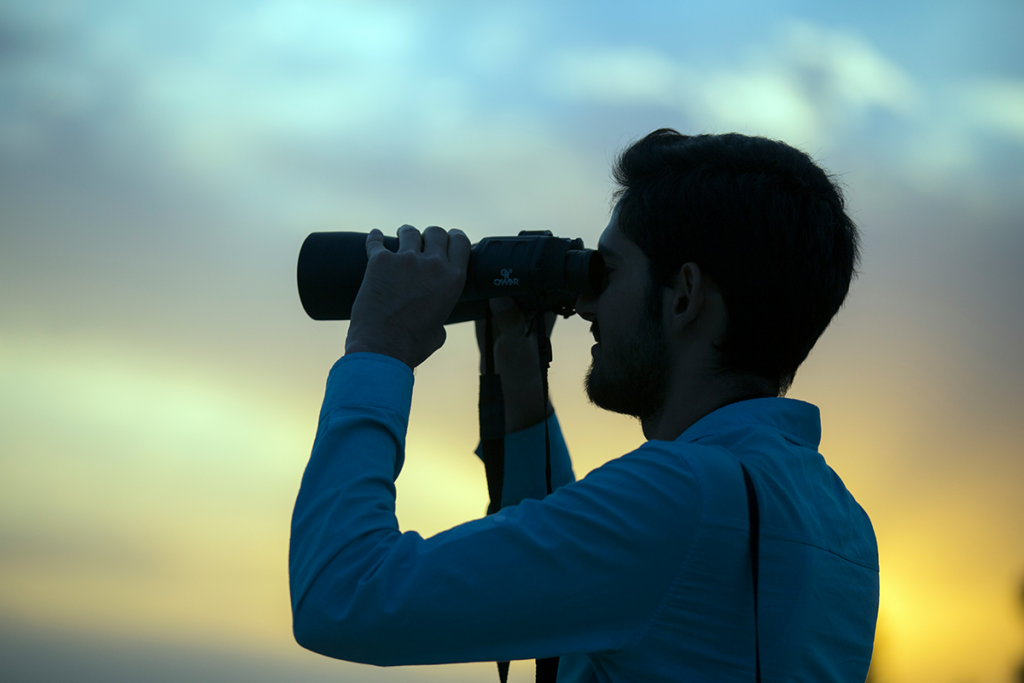
スマホの標準レンズだけでは、ズームを最大まで使っても月が画面の一部にしか写らないことがあります。より大きく写したい場合は、望遠鏡や双眼鏡の接眼レンズにスマホのレンズを合わせて撮影する「コリメート撮影」という方法が使われます。
コリメート撮影の基本の流れは次の通りです。
- 望遠鏡または双眼鏡側で、自分の目で見てピントを合わせる
- 接眼レンズにスマホのレンズを密着させる
- スマホの画面上で月をタップし、ピントを微調整する
- 連写して、ブレのない良いカットを選ぶ
双眼鏡を使う場合は縦に持ち、両方の覗き穴をスマホのレンズに密着させ、脇を締めて構えると手ブレを抑えやすくなります。位置合わせの精度を上げるには、スマホを固定できる専用のアダプターを使うのがおすすめです。手持ちで接眼レンズに合わせ続けるのは意外と難しく、アダプターがあると構図が安定します。
手持ちの双眼鏡や望遠鏡でコリメート撮影を試してみたい方に向くアイテムです。

 ポチップ
ポチップ
手ブレ・ピンボケを防ぐコツ
コリメート撮影に限らず、スマホ単体での撮影でも手ブレとピンボケは仕上がりを大きく左右します。
- 三脚で固定する: スマホ用の三脚に固定するだけでも手ブレは大きく減る
- シャッターの振動を避ける: セルフタイマー(2秒程度)やBluetoothリモートシャッターを使うと、シャッターを押す瞬間の振動を避けられる
- ピントは月の輪郭に合わせる: 画面上で月のクレーターの境目や欠け際にタップすると、オートフォーカスが迷いにくくなる
これらは特別な機材がなくてもすぐに試せる工夫なので、次に月を見上げる機会にぜひ試してみてください。
よくある質問
満月と半月、どちらが撮影しやすいですか
クレーターの陰影を出したいなら半月や欠けている状態の月が向いています。満月は明るく見つけやすい反面、光が正面から当たるため立体感が出にくい傾向があります。
ズームなしのスマホでも月は撮れますか
標準レンズのままでも月そのものは写りますが、画面の中では小さな点になりがちです。大きく写したい場合は光学ズームの効く機種を選ぶか、望遠鏡・双眼鏡とのコリメート撮影を試すのがおすすめです。
白飛びを直す一番手軽な方法は何ですか
月をタップして露出を手動で下げる方法が最も手軽です。iPhoneなら太陽アイコンを下にスライド、Androidのプロモードが使える機種ならISOを下げたりシャッタースピードを速くしたりすることでも改善します。
まとめ
- 白飛びの原因はスマホの自動露出。月をタップして露出を下げると改善しやすい
- 月が小さく写るのはレンズの画角が広いため。ズームやコリメート撮影で拡大できる
- ピンボケは月の輪郭にタップしてピントを合わせ直すと解消しやすい
- 撮影に向いているのは半月前後・南中近くの時間帯
- より大きく撮りたくなったら、望遠鏡や双眼鏡とスマホを組み合わせるコリメート撮影が選択肢になる
望遠鏡の導入を検討している方は、下記の記事で初心者向けの選び方を確認してみてください。